SELAMAT DATANG DI BLOG SIGURUINOVATIF BLOG AS LEARNING MEDIA, TEMPAT BELAJAR MATEMATIKA, COMPUTER DAN SAINS

Selasa, 03 Maret 2020

APP INVENTOR

Apa itu Appinventor ?
Menurut Wikipedia , App Inventor adalah aplikasi web sumber terbuka yang awalnya dikembangkan oleh Google, dan saat ini dikelola oleh Massachusetts Institute of Technology (MIT).
App Inventor memungkinkan pengguna baru untuk memprogram komputer untuk menciptakan aplikasi perangkat lunak bagi sistem operasiAndroid. App Inventor menggunakan antarmuka grafis, serupa dengan antarmuka pengguna pada Scratch dan StarLogo TNG, yang memungkinkan pengguna untuk men-drag-and-drop objek visual untuk menciptakan aplikasi yang bisa dijalankan pada perangkat Android. Dalam menciptakan App Inventor, Google telah melakukan riset yang berhubungan dengan komputasi edukasional dan menyelesaikan lingkungan pengembangan online Google.
App Inventor mendukung untuk  Mac OS X, GNU/Linux, and Windows operating systems dan beberapa android. Appinventor ini terdiri dari :
  1. App Inventor Designer yaitu lingkungan kerja dimana anda bisa mendisain aplikasi anda dengan banya drag and drop komponen-komponen yang anda butuhkan.
  2. App Inventor Blocks Editor yaitu lingkungan kerja dimana anda memberikan script pada komponen agar dapat bekerja dengan hanya menyusun seperti block puzzel. 
App Inventor dapat dijalankan secara online maupun secara offline. Anda dapat menggunakan akun google untuk masuk melalui link berikut ini  Masuk ke App Inventor.  berikut ini tampilan dari App Inventor Online :
 
 Selain dapat digunakan secara online, App Inventor juga dapat digunakan secara ofline cukup dengan menjalankannya di komputer anda, tentunya dengan mendownload terlebih dahulu App Inventor Ofline.  AppInventor Offline dapat didownlod melalui link beriku ini Download App Inventor Offline .
Cara menggunakan  App Inventor Offline :
  • Extrak terlebih dahulu file hasil download dengan menggunakan winrar
  • Jalankan file AI2U dengan mengklik dua kali file tersebut
  • Maka aka muncul tampilan seperti berikut ini 
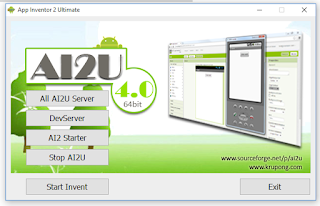
  • Untuk memulai menggunakan App Inventor Offiline ini 
  • Sampai pada langkah ke 3 akan muncul 3 buah tampilan CMD seperti gambar berikut :
  • Selanjutnya Start Invent (langkah ke 4). Browser anda secara otomatis akan masuk ke localhost:8888/login  yaitu halaman login untuk masuk App Inventor Offilen 
  • Pilih 'Click Here to use your Google Account to login ' lalu masuk dengan akun google anda 
  • Dan mulailah membuat aplikasi anda dengan 'Start New Project'


Readmore → APP INVENTOR

Rabu, 23 Oktober 2019

Mengenal Adobe Animate

Mengenal Adobe Animate
Adobe Animate merupakan pengembangan dari Adobe Flash, merupakan program penulisan multimedia dan Animasi Komputer yang di kembangkan  oleh ADOBE Systems.
ADOBE Animate di gunakan untuk merancang grafik berbasis Vector dan Animasi untuk program Televisi, Video Online, Situs Web dan masih banyak lagi. Hal yang menarik dari software ini menurut saya adalah software ini dapat digunakan untuk membuat aplikasi berbasis android  dalam hal ini apk yang dapat diinstal di smartphone. Melalui adobe animate ini kita bisa membuat asset seperti gambar, grafik atau animasi sekaligus tanpa memerlukan software lain.
Adobe animate juga mendukung HTML5 sehingga kita bisa merancang website yang lebih ringan ataupun media pembelajaran berbasis HTML5. Berikut tampilan antara muka  dari Adobe Animate :


Sistem Minimum untuk menjalankan software Adobe Animated
  • · Intel Pentium 4 or Intel Centrino, Intel Xeon, or Intel Core Duo (or compatible) processor (2GHz or faster processor)
  •  Microsoft Windows 7 with Service Pack 1, or Windows 10 Creators Update version 1703 (build 10.0.15063) or later
  • 2 GB of RAM (8 GB recommended).
Langkah – langkah instal
  • Dowload file Adobe Animate melalui link berikut DOWNLOAD ADOBE ANIMATE
  • Extrak file dengan menggunakan rar atau program sejenis
  • Putuskan koneksi internet anda
  • Buka file hasil extrak , klik setup untuk mulai menginstal
  • Pastikan instalan telah complete seluruhnya
  • Buka file hasil extrak  > buka folder crack pilih dan jalankan amtemu.v0.9.1-painter
  • Klik install
Selamat anda sudah berhasil menginstal adobe animate full crack
Readmore → Mengenal Adobe Animate

Rabu, 22 Mei 2019

Membuat Button Interaktif

Didalam pembuatan media interaktif, sangat diperlukan adanya  button yang memungkin adanya interaksi antara aplikasi dengan user atau pemakai. Nah kali ini saya akan berbagi tutorial bagaiamana membuat objek button atau tombol dengan Action Script 3.0 pada Adobe Flash CS6.
Oke langsung saja ikuti langkah-langkah berikut ini:


  1. Buka Adobe Flash CS6. Klik File >> New >> Piliha Action Script 3.0
  2. Pada panel Properties aturlah ukurang stage menjadi 600 x 360 pixel dengan warna baground putih.
  3. Dengan menggunakan Rectangle Tools buatlah objek kotak dengan sudut lengkung 10, untuk mengatur kelengkungannya pada menu rectangel options seperti pada gambar berikut :
  4. Gunakan Text Tools untuk membuat teks diatas objek kotak, pastikan type teks adalah Static Text
  5. Supaya terlihat lebih indah, kita akan memberikan variasi sedikit. select kotak yang kita buat pertama kali lalu tekan CTRL + C pada keyboard untuk mengkopi objek, pilih Edit >> Paste In Place. Klik Free Transform Teools, rubahlah ukuran kotak kedua dengan menggeser keatas ( usahakan ukurannya setengah dari kotak pertama, klik Modify >>Compert ToSymbol >> pilih type Movie Clipt.
  6. Sekarang kita akan melakukan sedikit motivikasi terhadap kotak 2, Doubel Klik pada kotak 2, maka akan masuk kedalam movi Clipt kotak 2, hilangkan garis pada kotak 2, potong kotak 2 sampi setengahnya. potongan bagian bawah di delet saja.
  7. Rubah warna kotak mengguanakan warna gradasi dengan cara sebagai berikut : pastikan objek terseleksi, pada panel properties double klik FILL COLOR (gambar ember), pilih gradasi warna yang kita inginskan
     
  8. Atur warna gradasi dengan klik Windows >> Color. akan tampak kotak seperti berikut ini 
  9. Doubel klik pada tanda panah,maka akan keluar kotak sebagai berikut 
  10. Pilih warna biru ( tergantung selera :) )
  11. Buatlah warna gradasdi, dengan menggunakan Paint Bucket Tools, klik, tahan dan geser dari atas kebawah atau sebaliknya.
  12. Kembali ke stage utama, klik kanan pada teks >> Arange >> Bring to Front.
  13. Demikian cara membuat Button. selain dengan membuat sendiri, Adobe Flash menyediakan tombol-tombol yang dapat anda ambil melalui Windows >> Common Libraries >> Button. atau dapat didownload melalui link  Download Icon Pack  file contoh dapat didownload pada link berikut File Contoh
Demikian totorial cara membuat  Button di Adobe Flash CS6.Semoga artikel ini membantu bagi teman-teman yang sedang mencari refrensi untuk membangun media interaktif dengan menggunakan software Adobe Flash.


Readmore → Membuat Button Interaktif

Senin, 05 Februari 2018

Type Data

Di ActionScript, ada banyak tipe data yang bisa Anda gunakan sebagai tipe data dari variabel yang Anda buat. Beberapa tipe data ini dapat dianggap sebagai tipe data "sederhana" atau "fundamental":

  • String: nilai tekstual, seperti nama atau teks dari bab buku
  • Numeric: ActionScript 3.0 mencakup tiga tipe data spesifik untuk data numerik:
  1. Nomor: nilai numerik apapun, termasuk nilai dengan atau tanpa pecahan
  2. int: bilangan bulat (bilangan bulat tanpa fraksi)
  3. uint: sebuah "unsigned" integer, yang berarti keseluruhan bilangan yang tidak boleh negatif
  • Boolean: nilai true-or-false, seperti apakah sebuah saklar menyala atau apakah dua nilai sama

Jenis data sederhana mewakili satu bagian informasi: misalnya, satu nomor atau satu urutan teks. Namun, sebagian besar tipe data yang didefinisikan dalam ActionScript bisa berupa tipe data yang kompleks. Mereka mewakili satu set nilai dalam satu wadah. Misalnya, variabel dengan tipe data Date mewakili satu nilai (momen dalam waktu). Namun demikian, nilai tanggal tersebut diwakili sebagai beberapa nilai: hari, bulan, tahun, jam, menit, detik, dan seterusnya, yang semuanya merupakan nomor individual. Orang umumnya menganggap tanggal sebagai satu nilai, dan Anda dapat memperlakukan tanggal sebagai satu nilai dengan membuat variabel Tanggal. Namun, secara internal komputer menganggapnya sebagai sekelompok beberapa nilai yang, disatukan, menentukan satu tanggal.
Sebagian besar tipe data built-in, serta tipe data yang didefinisikan oleh pemrogram, adalah tipe data yang kompleks. Beberapa tipe data kompleks yang mungkin Anda kenali adalah:

  • MovieClip: simbol klip video
  • TextField: field teks dinamis atau masukan
  • SimpleButton: simbol tombol
  • Date: informasi tentang satu momen dalam waktu (tanggal dan waktu)
Dua kata yang sering digunakan sebagai sinonim untuk tipe data adalah kelas dan objek. Kelas hanyalah definisi tipe data. Ini seperti template untuk semua objek tipe data, seperti mengatakan "semua variabel tipe data Contoh memiliki karakteristik ini: A, B, dan C." Suatu objek, di sisi lain, hanyalah contoh sebenarnya dari sebuah kelas. . Misalnya, variabel yang tipe datanya MovieClip bisa digambarkan sebagai objek MovieClip. Berikut ini adalah cara yang berbeda untuk mengatakan hal yang sama:
  1. Tipe data variabel myVariable adalah Number.
  2. Variabel myVariable adalah instance Number.
  3. Variabel myVariable adalah objek Number.
  4. Variabel myVariable adalah turunan dari kelas Number.
File Sumber : help.adobe.com


Readmore → Type Data

Variable dan Konstanta Action Script 3

Pemrograman terutama melibatkan perubahan potongan informasi dalam memori komputer. Akibatnya, penting untuk memiliki cara untuk mewakili satu bagian informasi dalam sebuah program. Variabel adalah nama yang mewakili nilai dalam memori komputer. Saat Anda menulis pernyataan untuk memanipulasi nilai, tuliskan nama variabel di tempat nilai. Setiap kali komputer melihat nama variabel dalam program Anda, tampilannya ada dalam memori dan menggunakan nilai yang ditemukannya di sana. Misalnya, jika Anda memiliki dua variabel bernama value1 dan value2, masing-masing berisi angka, untuk menambahkan kedua angka tersebut Anda bisa menulis pernyataan:
value1 + value2
Saat benar-benar menjalankan langkah-langkahnya, komputer terlihat melihat nilai di setiap variabel dan menambahkannya bersama-sama.
Dalam ActionScript 3.0, sebuah variabel sebenarnya terdiri dari tiga bagian yang berbeda:

  •  Nama variabelnya
  • Jenis data yang bisa disimpan dalam variabel
  •  Nilai sebenarnya tersimpan dalam memori komputer
Anda telah melihat bagaimana komputer menggunakan nama itu sebagai pengganti nilai. Jenis data juga penting. Saat membuat variabel di ActionScript, Anda menentukan jenis data spesifik yang dimaksudkan untuk dipegang. Sejak saat itu, instruksi program Anda hanya dapat menyimpan jenis data dalam variabel tersebut. Anda dapat memanipulasi nilai menggunakan karakteristik tertentu yang terkait dengan tipe datanya. Dalam ActionScript, untuk membuat variabel (dikenal dengan mendeklarasikan variabel), Anda menggunakan pernyataan var:
var value1:Number;
Contoh ini memberitahu komputer untuk membuat sebuah variabel bernama value1, yang hanya dapat menampung data Number. ("Nomor" adalah jenis data spesifik yang didefinisikan dalam ActionScript.) Anda juga dapat menyimpan nilai pada variabel saat ini juga:
var value2:Number = 17;

Di Flash Professional, ada cara lain untuk mendeklarasikan sebuah variabel. Bila Anda menempatkan simbol klip video, simbol tombol, atau bidang teks di Panggung, Anda bisa memberikannya sebuah instance instance di Property inspector. Di balik layar, Flash Professional menciptakan sebuah variabel dengan nama yang sama dengan nama instance. Anda dapat menggunakan nama itu dalam kode ActionScript untuk mewakili item Stage tersebut. Misalkan, misalnya, Anda memiliki simbol klip video di Stage dan Anda memberinya nama instance roketShip. Kapan pun Anda menggunakan variabel roket dalam kode ActionScript Anda, Anda sebenarnya memanipulasi klip video tersebut.
Konstanta sama dengan variabel. Ini adalah nama yang mewakili nilai dalam memori komputer dengan tipe data yang ditentukan. Perbedaannya adalah bahwa sebuah konstanta hanya dapat diberi nilai satu kali dalam sebuah aplikasi ActionScript. Setelah nilai konstanta ditetapkan, nilainya sama di seluruh aplikasi. Sintaks untuk mendeklarasikan konstanta hampir sama dengan bahwa untuk mendeklarasikan sebuah variabel. Satu-satunya perbedaan adalah bahwa Anda menggunakan kata kunci const bukan kata kunci var:
const SALES_TAX_RATE:Number = 0.07;

Konstanta berguna untuk menentukan nilai yang digunakan di banyak tempat sepanjang sebuah proyek, yang tidak berubah dalam keadaan normal. Menggunakan nilai konstan daripada nilai literal membuat kode Anda lebih mudah dibaca. Misalnya, pertimbangkan dua versi kode yang sama. Satu mengalikan harga dengan SALES_TAX_RATE. Yang lainnya mengalikan harga sebesar 0,07. Versi yang menggunakan SALES_TAX_RATE konstan lebih mudah dipahami. Sebagai tambahan, anggaplah nilai yang didefinisikan oleh konstanta itu berubah. Jika Anda menggunakan konstanta untuk mewakili nilai tersebut selama proyek Anda, Anda dapat mengubah nilainya di satu tempat (deklarasi konstan). 
file sumber : help.adobe.com

Readmore → Variable dan Konstanta Action Script 3