SELAMAT DATANG DI BLOG SIGURUINOVATIF BLOG AS LEARNING MEDIA, TEMPAT BELAJAR MATEMATIKA, COMPUTER DAN SAINS
Tampilkan postingan dengan label Tutorial. Tampilkan semua postingan

Jumat, 09 Oktober 2020

Membuat Read More Pada Blogspot

 Punya postingan artikel yang panjang tentunya akan membuat  tampilan blog menjadi sangat penjang dan tidak enak dilihat. untuk itu kita perlu memasang readmore pada blog kita. nah saya akan berbagi bagaimana cara untuk  membuat read more pada blog secara otomatis.

langkah - langkah membuat read more adalah :

  • Login ke bloger dengan akun anda
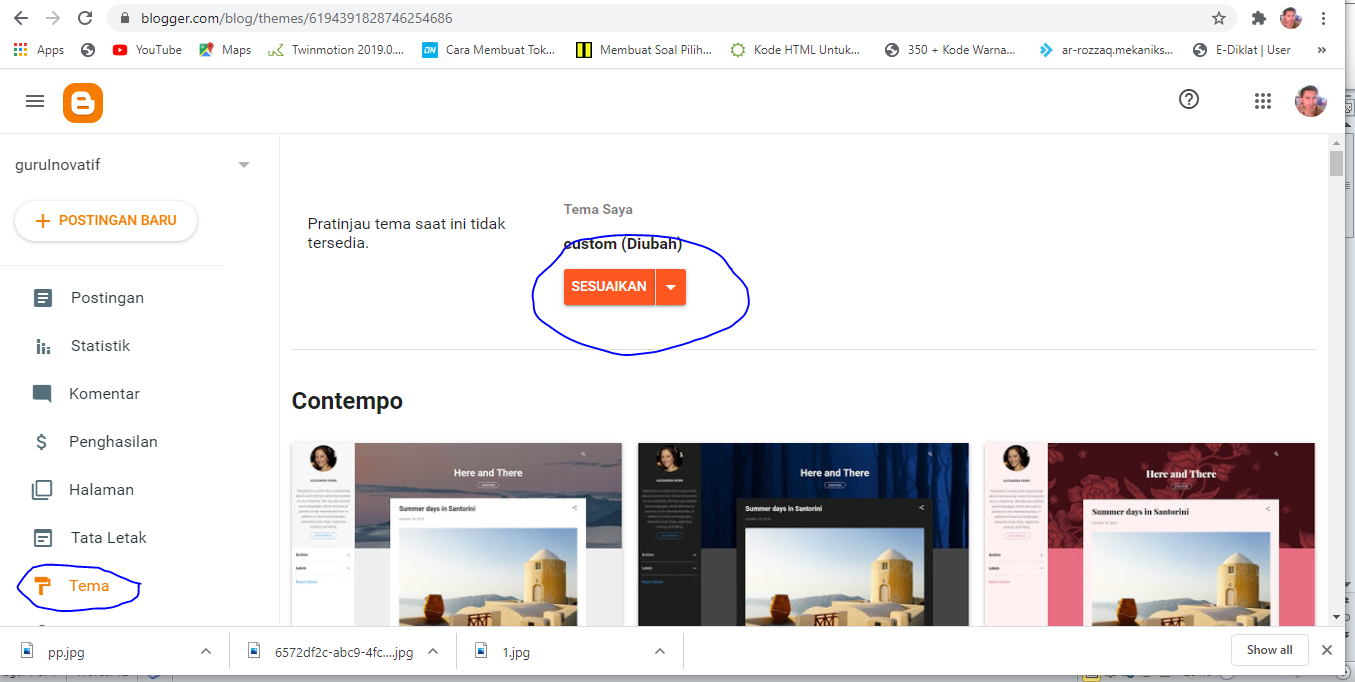
  • Pada Dashbor klik templet/TEMA, pilih tomobol sesuaikan , pilih  edit HTML
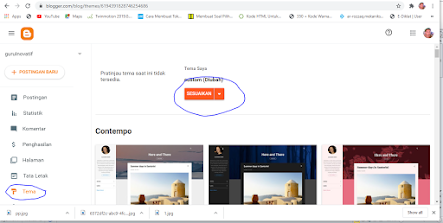
  • maka kita akan masuk ke halaman edit HTML. Disini kita bisa melakukan penyesuaian/mengedit tema dari blog kita. 

  •  Tekan control + F pada keyboard. carilah code </head> dengan mengetikkannya pada  kotak search lalu tekan Enter pada keyboard

  •  copy dan paste script berikut diatas code </head>
<script type="text/javascript">

var thumbnail_mode = "float" ;

summary_noimg = 275;

summary_img = 275;

img_thumb_height = 120;

img_thumb_width = 120;

</script>

<script type="text/javascript">

//<![CDATA[

function removeHtmlTag(strx,chop){

if(strx.indexOf("<")!=-1)

{

var s = strx.split("<");

for(var i=0;i<s.length;i++){

if(s[i].indexOf(">")!=-1){

s[i] = s[i].substring(s[i].indexOf(">")+1,s[i].length);

}

}

strx = s.join("");

}

chop = (chop < strx.length-1) ? chop : strx.length-2;

while(strx.charAt(chop-1)!=' ' && strx.indexOf(' ',chop)!=-1) chop++;

strx = strx.substring(0,chop-1);

return strx+'...';

}

function createSummaryAndThumb(pID){

var div = document.getElementById(pID);

var imgtag = "";

var img = div.getElementsByTagName("img");

var summ = summary_noimg;

if(img.length>=1) {

imgtag = '<span style="float:left; padding:0px 10px 5px 0px;"><img src="'+img[0].src+'" width="'+img_thumb_width+'px" height="'+img_thumb_height+'px"/></span>';

summ = summary_img;

}

var summary = imgtag + '<div>

' + removeHtmlTag(div.innerHTML,summ) + '</div>

';

div.innerHTML = summary;

}

//]]>

</script>


Keterangan untuk kode berwarna merah adalah :

summary_no_img = 275; Jumlah Huruf dengan gambar

summary_img = 275; Jumlah Huruf Tanpa gambar

img_thumb_height = 120; Tinggi gambar

img_thumb_width = 120; Lebar Gambar

  • selanjutnya cari kode  <data:post.body/>  dengan ctrl + F pada keyboard. ganti kode <data:post.body/> dengan  kode dibawah ini :
<b:if cond='data:blog.pageType != "item"'>
<div expr:id='"summary" + data:post.id'><data:post.body/></div>
<script type='text/javascript'>createSummaryAndThumb("summary<data:post.id/>");</script>
<div class='readmore-link'><span class='arrow'>›</span> <a expr:href='data:post.url'>Read More</a></div>
</b:if>
<b:if cond='data:blog.pageType == &quot;item&quot;'><data:post.body/></b:if>

Teks warna merah Read More dapat  diganti dengan kata apa saja misalnya  lanjut membaca. 


Readmore → Membuat Read More Pada Blogspot

Kamis, 24 September 2020

Membagi Postingan Blog Menjadi Beberapa Halaman

Semangat Pagi Sobat Pencari Ilmu! Pastinya sobat sering membuat postingan di blog yang pembahasannnya sangat panjang sehingga ketika ditampilkan dibrowser menjadi sangat panjang, tentunya menjadi sangat tidak elok dilihat. Nah kali ini saya akan berbagi tutorial bagaimana caranya membagi postingan yang pajang menjadi beberapa halaman. Berikut langkah-langkahnya :
  1. Login terlebih dahulu ke dasbor blog anda


  2. Pilih "Tema" pada menu sebelah kiri

  3. Klik sesuaikan, pilih Edit HTML
  4. Tambahkan script berikut diatas kode </body> . untuk mempermudah  mencarinya gunakan CTRL + di keyboard
  5. <script src="https://ajax.googleapis.com/ajax/libs/jquery/1.8.1/jquery.min.js" type="text/javascript"></script>

    <script style="text/javascript">
    jQuery(document).ready(function(){
    jQuery('.button_1').click(function(){
    jQuery('.content_1').show('slow');
    jQuery('.content_2').hide('slow');
    jQuery('.content_3').hide('slow');
    return false;
    });
    jQuery('.button_2').click(function(){
    jQuery('.content_1').hide('slow');
    jQuery('.content_2').show('slow');
    jQuery('.content_3').hide('slow');
    return false;
    });
    jQuery('.button_3').click(function(){
    jQuery('.content_1').hide('slow');
    jQuery('.content_2').hide('slow');
    jQuery('.content_3').show('slow');
    return false;
    });
    });
    </script>
  6. Buatlah postingan terlebih dahulu, pada halaman postingan pilih mode HTML kemudian bagilah postingan menjadi beberapa bagian dengan menambahkan DIV atau SPAN dengan menambahkan atribut CLASS. contoh script dapat dilhat pada kode berikut :
    <!--to posting page -->
    <div class="content_1">
    DISINI POSTING HALAMAN PERTAMA
    </div>

    <div class="content_2" style="display:none;">
    DISINI POSTING HALAMAN KEDUA
    </div>

    <div class="content_3" style="display:none;">
    DISINI POSTING HALAMAN KETIKA
    </div>
  7. Untuk menampilkan tombol halamanya, masukkan kode dibawah ini pada mode HTML. Paste pada tang </DIV> postingan yang terakhir.
    <!--button on alltutorials html-->
    <div style="font-size: 22px; font-weight: bold;">
    Halaman : <a class="button_1" href="#">
    <img height="25" src="https://blogger.googleusercontent.com/img/b/R29vZ2xl/AVvXsEiT6CrhEua0GMhbjZTDC5JlW4gjWxFbvUpzgGQNNUsLbcdxqpln34sdnxAyUUBQmk5kV5En_YiRwQdXEvV23FMOAeWFbDpL1yQW9tZfcDEagjYWQAwPcjxso9QHLnZwcVqHqRGd2-iv6tPu/s1600/1.png" title="page posting 1" width="25" /></a>&nbsp;<a class="button_2" href="#"><img height="25" src="https://blogger.googleusercontent.com/img/b/R29vZ2xl/AVvXsEifxrM9YA3TvRuNg8QjIosUvPpcGIOu5uOnJ2U9e57jQmvaAfOGFHaqen3TRaC-ZHbP8M5BhlQbCHFePq9cSBM1zcypAjCJ1bo96f46BQYpjOYjqtecoVvn7TApvelWm4pc-yRpv-4uS-g6/s1600/2.png" title="page posting 2" width="25" /></a>&nbsp;<a class="button_3" href="#"><img height="25" src="http://4.bp.blogspot.com/-
    x7TFtw7YNK0/VLDn8H_xs3I/AAAAAAAACn0/681_f2L8gOA/s1600/3.png" title="page posting 3" width="25" /></a></div>
Readmore → Membagi Postingan Blog Menjadi Beberapa Halaman

Rabu, 22 Mei 2019

Membuat Button Interaktif

Didalam pembuatan media interaktif, sangat diperlukan adanya  button yang memungkin adanya interaksi antara aplikasi dengan user atau pemakai. Nah kali ini saya akan berbagi tutorial bagaiamana membuat objek button atau tombol dengan Action Script 3.0 pada Adobe Flash CS6.
Oke langsung saja ikuti langkah-langkah berikut ini:


  1. Buka Adobe Flash CS6. Klik File >> New >> Piliha Action Script 3.0
  2. Pada panel Properties aturlah ukurang stage menjadi 600 x 360 pixel dengan warna baground putih.
  3. Dengan menggunakan Rectangle Tools buatlah objek kotak dengan sudut lengkung 10, untuk mengatur kelengkungannya pada menu rectangel options seperti pada gambar berikut :
  4. Gunakan Text Tools untuk membuat teks diatas objek kotak, pastikan type teks adalah Static Text
  5. Supaya terlihat lebih indah, kita akan memberikan variasi sedikit. select kotak yang kita buat pertama kali lalu tekan CTRL + C pada keyboard untuk mengkopi objek, pilih Edit >> Paste In Place. Klik Free Transform Teools, rubahlah ukuran kotak kedua dengan menggeser keatas ( usahakan ukurannya setengah dari kotak pertama, klik Modify >>Compert ToSymbol >> pilih type Movie Clipt.
  6. Sekarang kita akan melakukan sedikit motivikasi terhadap kotak 2, Doubel Klik pada kotak 2, maka akan masuk kedalam movi Clipt kotak 2, hilangkan garis pada kotak 2, potong kotak 2 sampi setengahnya. potongan bagian bawah di delet saja.
  7. Rubah warna kotak mengguanakan warna gradasi dengan cara sebagai berikut : pastikan objek terseleksi, pada panel properties double klik FILL COLOR (gambar ember), pilih gradasi warna yang kita inginskan
     
  8. Atur warna gradasi dengan klik Windows >> Color. akan tampak kotak seperti berikut ini 
  9. Doubel klik pada tanda panah,maka akan keluar kotak sebagai berikut 
  10. Pilih warna biru ( tergantung selera :) )
  11. Buatlah warna gradasdi, dengan menggunakan Paint Bucket Tools, klik, tahan dan geser dari atas kebawah atau sebaliknya.
  12. Kembali ke stage utama, klik kanan pada teks >> Arange >> Bring to Front.
  13. Demikian cara membuat Button. selain dengan membuat sendiri, Adobe Flash menyediakan tombol-tombol yang dapat anda ambil melalui Windows >> Common Libraries >> Button. atau dapat didownload melalui link  Download Icon Pack  file contoh dapat didownload pada link berikut File Contoh
Demikian totorial cara membuat  Button di Adobe Flash CS6.Semoga artikel ini membantu bagi teman-teman yang sedang mencari refrensi untuk membangun media interaktif dengan menggunakan software Adobe Flash.


Readmore → Membuat Button Interaktif

Senin, 05 Februari 2018

Membuat Obejek dengan Action Script

    Selain membuat objek secara langsung, di Adobe Flash CS 6 kita juga dapat membuat objek dengan menggunakan Action Script. Berikut ini kita akan coba membuat sebuah kotak dengan menggunakan Action Script, adapun langkah-langkahnya sebagai berikut :
·         Buatlah file baru, piliha Flash File (ActionScript 3.0).
·         Pada Timeline klik Frame 1 dan buka Panel Actions (F9)
Ketika script berikut ini :
import flash.display.Shape;
var triangle:Shape=new Shape;
this.addChild(triangle);
triangle.x = 140;
triangle.y = 200;
 drawShapetriangle();
function drawShapetriangle():void{
triangle.graphics.beginFill(0x0000FF, 100);
triangle.graphics.lineStyle(3,000000);

triangle.graphics.moveTo(10, 10);
triangle.graphics.lineTo(10, 100);
triangle.graphics.lineTo(100, 10);
triangle.graphics.lineTo(10, 10);
}          
Penjelasan :
var triangle:Shape=new Shape;
script untuk membuat variable dari sebuah objek

this.addChild(triangle);
triangle.x = 120;
triangle.y = 100;

script diatas untuk membuat pengaturan posisi kotak
triangle.x = 120; menentukan kotak pada koordinat x =120, triangle.y =100; menentukan kotak koordina y = 200.


drawShapetriangle();
function drawShapetriangle():void{
triangle.graphics.beginFill(0x0000FF, 100);
triangle.graphics.lineStyle(3,000000);

triangle.graphics.moveTo(10, 10);
triangle.graphics.lineTo(10, 100);
triangle.graphics.lineTo(100, 10);
triangle.graphics.lineTo(10, 10);
}

Script untuk memulai mengambar sebuah segi tiga.
Membuat segi tiga dengan warna fill biru

Membuat segi tiga dengan garis dengan ketebalan 3 dan warna hitam
Menunjukkan posisi titik dan garis dari segitiga yang akan kita buat
·         Tekan CTRL + Enter untuk melihat hasilnya
·     Distage akan terbentuk sebuah segi tiga dengan fill warna biru dan stroke berwarna hitam Download Source Code : ObjekdenganAS3.fla

Readmore → Membuat Obejek dengan Action Script

Animasi dengan Action Script 3

Selain dibuat dengan cara manual yaitu dengan mamanfaatkan frame, animasi pada Adobe Flash juga dapat dibuat dengan menggunakan action script. Gerakan movieclipt akan diatur dengan menggunakan code atau serangkaian perintah-perintah yang ditulis dalam action script, agar sebuah movieclipt dapat  terhubung dengan action script maka movieclipt terlebih dahulu harus diberikan identitas yaitu instance name.
Langkah – langkah membuat animasi dengan action script :
·         Dengan menggunakan fasilitas tools buatlah sebuah  objek misalnya sebuah objek mobil

·         Convert objek mobil yang telah dibuat menjadi symbol bertipe movieclipt.
·         Pada panel properties, isi kotak  instance name dengan nama “mobil”
·         klik 2x movieclipt mobil, maka anda akan masuk ke timeline mobil, pisahkan layer body mobil, roda depan dan roda belakang.

·         Convert roda depan dan roda belakang menjadi symbol bertipe movieclipt. Pada panel properties berikan instance name masing-masing bernama “rodadepan”  dan “rodabelakang”.
·         Kembli ke scane1, sekarang kita akan memberikan actionscript untuk menggerakkan mobil. Buka panel action dengan menekan F9, ketikkan code  berikut :
import flash.events.Event;
function jalan (event:Event):void{
      mobil.x -=2;
      mobil.rodadepan.rotation -= 10;       
      mobil.rodabelakang.rotation -= 10;  
}
mobil.addEventListener(Event.ENTER_FRAME,jalan);
Kita dapat mengatur kecepatan gerak mobil dengan mengubah nilai pada           mobil.x -=2; misalnya menjadi 10. Demikian juga untuk kecepatan  berputar roda, dapat dirubah dengan mengganti nilai mobil.rodadepan.rotation -= 10;.

·         Test Movie dengan menekan CTRL + Enter  pada Keyboard.

Download Source Code: AnimasiAS3
Readmore → Animasi dengan Action Script 3

ComboBox Componen

Adobe Flash  menyediakan komponen-komponen UI yang dapat digunakan sewaktu-waktu, dan dapat dihubungkan dengan action script. Komponen-komponen UI ini dapat dilihat pada menu Component, Klikm menu Windows >> Pilih Component

Artikel kali guru media akan berbagi tutorial tentang pemanfaatan Komponen ComboBox pada Adobe Flash CS6. Berikut ini langkah-langkah menggunakan komponen ComboBox :
·         Tekan tombol CTRL + F7 pada keyboard untuk memunculkan menu component.
·         Pilih component ComboBox, klik dan drag ke stage


·         Pada menu properties, isikan kotak instance name dengan nama“combobox”
·         Sekarang kita akan menambahkan Item comboBox melalui action script. Tekan F9 untuk membuaka panel action, ketikkan code berikut :
combobox.addItem({label:"Apel"});
combobox.addItem({label:"Jeruk"});
combobox.addItem({label:"Mangga"});
combobox.addItem({label:"Durian"});
combobox.addItem({label:"Rambutan"});
combobox.addItem({label:"Pepaya"});
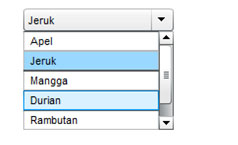
·         Tekan CTRL + Enter untuk tes movie. Maka terlihat comboBox dengan beberapa item seperti pada gambar berikut :
·         Sekarang tambahkan sebuah teks dengan text tools ( jenis huruf : Arial, type text : Dinamic text, ukuran Font :  18 ), beri nama instance name “displaytext”.
·         Pada panel action tambahkan code berikut :
function tampilkan (event:Event):void{
      displaytext.text = "Anda memilih :" + combobox.selectedItem.label;
}
combobox.addEventListener(Event.CHANGE, tampilkan);
·         Lakukan test movie untuk melihat hasilnya.
Ketika item dari comboBox dipilih akan muncul teks pada stage sesuai dengan item yang dipilih.
Download source code : ComboBox.fla  
Readmore → ComboBox Componen